

Conectar um PC Linux a um roteador é um processo fundamental que permite acesso contínuo à Internet e outros recursos de rede. Como fornecedor de roteadores, entendo a importância de fornecer orientações claras sobre esse tópico. Nesta postagem do blog, orientarei você nas etapas para conectar um PC Linux a um roteador, juntamente com algumas dicas e considerações.
Pré-requisitos
Antes de iniciar o processo de conexão, certifique-se de ter o seguinte:
- Um PC Linux: pode ser um desktop, laptop ouMini-PC 16 GB de RAMexecutando uma distribuição Linux como Ubuntu, Fedora ou Debian.
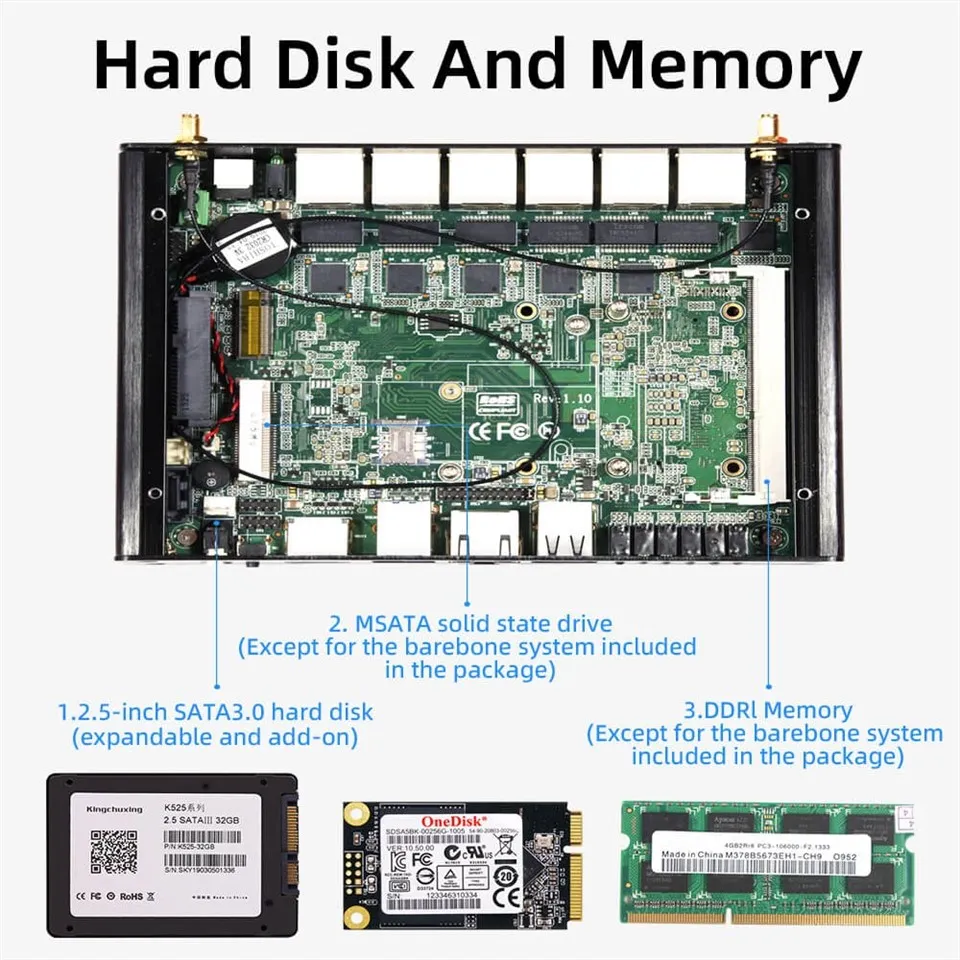
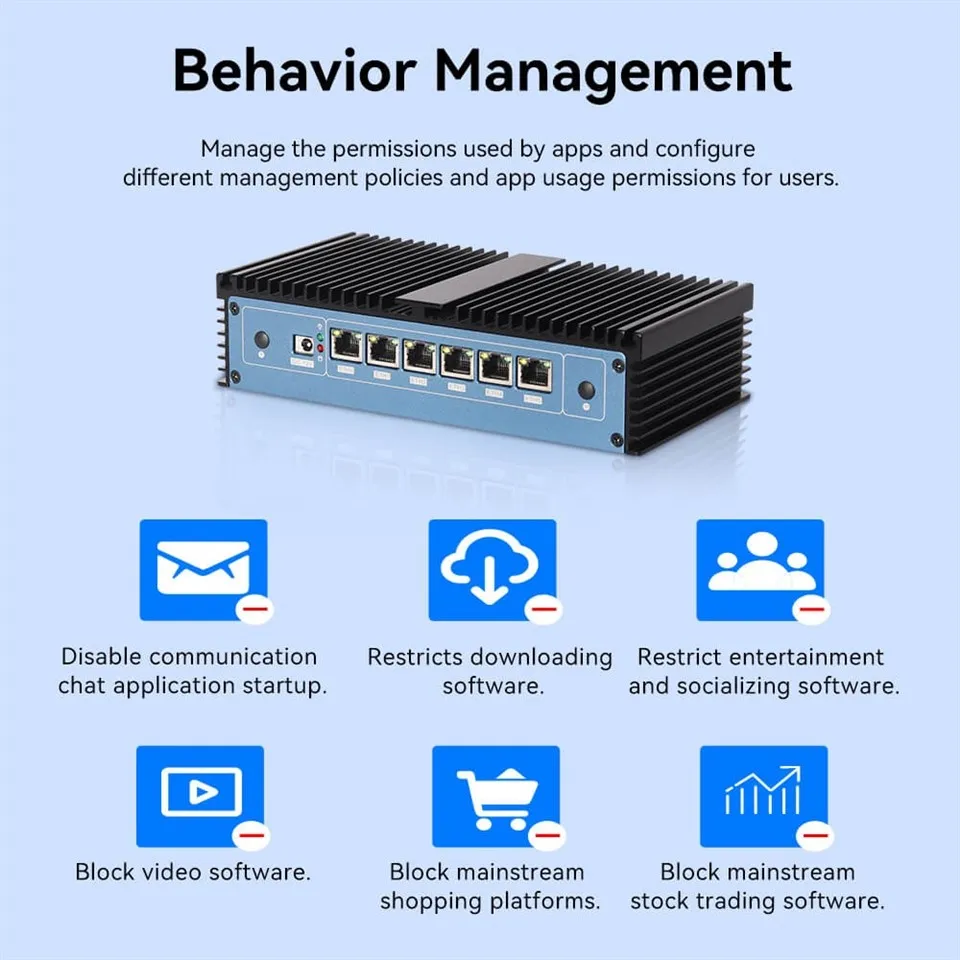
- Um roteador: você pode escolher entre uma variedade de roteadores, incluindoMini roteador Wi-FiouRoteador de software Intel Pentium 4405U 6 LAN.
- Um cabo Ethernet (para conexão com fio) ou uma rede Wi-Fi funcional (para conexão sem fio).
- Credenciais de login do roteador: você precisará do nome de usuário e da senha do roteador para acessar suas configurações.
Conexão com fio
Conectar seu PC Linux a um roteador usando um cabo Ethernet é um método confiável e simples. Veja como você pode fazer isso:
Etapa 1: Conecte o cabo Ethernet
- Localize uma porta Ethernet disponível em seu roteador. Geralmente é rotulado como “LAN” ou “Ethernet”.
- Conecte uma extremidade do cabo Ethernet à porta Ethernet do seu PC Linux e a outra extremidade à porta LAN disponível no roteador.
Etapa 2: definir as configurações de rede (se necessário)
- Na maioria dos casos, o Linux detectará automaticamente a conexão com fio e definirá as configurações de rede. No entanto, se você encontrar algum problema, pode ser necessário definir manualmente as configurações de rede.
- No Ubuntu, você pode acessar as configurações de rede clicando no ícone de rede no canto superior direito da tela e selecionando “Configurações com fio”. A partir daí, você pode definir as configurações de endereço IP, máscara de sub-rede, gateway e servidor DNS.
- No Fedora, você pode acessar as configurações de rede em “Configurações” > “Rede”. Selecione a conexão com fio e clique no ícone de engrenagem para definir as configurações.
Etapa 3: teste a conexão
- Abra um navegador da web em seu PC Linux e tente acessar um site. Se a conexão for bem-sucedida, você poderá carregar o site sem problemas.
Conexão sem fio
Se preferir uma conexão sem fio, você pode conectar seu PC Linux ao roteador usando Wi-Fi. Veja como:
Etapa 1: habilite o Wi-Fi em seu PC Linux
- Na maioria das distribuições Linux, você pode ativar o Wi-Fi clicando no ícone de rede no canto superior direito da tela e selecionando “Wi-Fi” ou “Wireless”.
- Se a opção Wi-Fi não estiver disponível, pode ser necessário instalar os drivers Wi-Fi apropriados para o seu adaptador de rede. Geralmente você pode encontrar os drivers no site do fabricante.
Etapa 2: procurar redes Wi-Fi disponíveis
- Assim que o Wi-Fi estiver ativado, clique no ícone da rede novamente e selecione “Conectar à rede oculta” ou “Selecionar rede”. Seu PC Linux irá procurar redes Wi-Fi disponíveis na área.
- Selecione a rede Wi-Fi do seu roteador na lista de redes disponíveis.
Etapa 3: digite a senha do Wi-Fi
- Se a rede Wi-Fi do seu roteador estiver protegida por senha, você precisará digitá-la para se conectar. Digite a senha e clique em “Conectar”.
Etapa 4: teste a conexão
- Semelhante à conexão com fio, abra um navegador da web em seu PC Linux e tente acessar um site. Se a conexão for bem-sucedida, você poderá carregar o site sem problemas.
Dicas para solução de problemas
Se você encontrar algum problema ao conectar seu PC Linux ao roteador, aqui estão algumas dicas de solução de problemas:
- Verifique os cabos:Certifique-se de que o cabo Ethernet esteja conectado corretamente ao PC Linux e ao roteador. Se você estiver usando uma conexão sem fio, verifique se o adaptador Wi-Fi está funcionando corretamente.
- Reinicie o roteador e seu PC Linux:Às vezes, uma simples reinicialização pode resolver problemas de conectividade. Desligue o roteador e o PC Linux, aguarde alguns segundos e ligue-os novamente.
- Atualize os drivers de rede:Drivers de rede desatualizados podem causar problemas de conectividade. Verifique no site do fabricante os drivers mais recentes para o seu adaptador de rede e instale-os no seu PC Linux.
- Verifique as configurações do roteador:Certifique-se de que seu roteador esteja configurado corretamente e que a rede Wi-Fi esteja habilitada. Você pode acessar as configurações do roteador abrindo um navegador da web e digitando o endereço IP do roteador na barra de endereços. Digite o nome de usuário e a senha do roteador quando solicitado.
Considerações
- Segurança:Ao conectar seu PC Linux a um roteador, é importante garantir a segurança da sua rede. Certifique-se de que a rede Wi-Fi do seu roteador esteja protegida com uma senha forte e habilite recursos como criptografia WPA2 ou WPA3.
- Velocidade da rede:A velocidade da sua conexão com a Internet depende de vários fatores, incluindo o seu provedor de serviços de Internet (ISP), o tipo de conexão (com ou sem fio) e os recursos do seu roteador e adaptador de rede. Se você estiver enfrentando velocidades lentas de Internet, pode ser necessário atualizar seu plano de ISP ou substituir seu roteador ou adaptador de rede.
- Compatibilidade:Certifique-se de que seu PC Linux e roteador sejam compatíveis entre si. Alguns roteadores mais antigos podem não suportar os padrões Wi-Fi ou protocolos de rede mais recentes, o que pode causar problemas de conectividade.
Conclusão
Conectar um PC Linux a um roteador é um processo relativamente simples que pode ser feito usando uma conexão com ou sem fio. Seguindo as etapas descritas nesta postagem do blog, você poderá conectar seu PC Linux ao roteador e acessar a Internet sem problemas. Se você tiver alguma dúvida ou precisar de mais assistência, não hesite em nos contatar para obter mais informações. Estamos aqui para ajudá-lo com todas as necessidades do seu PC roteador e podemos fornecer as melhores soluções para seus requisitos de rede. Quer você esteja procurando um Mini PC confiável ou um roteador de software de alto desempenho, temos uma ampla gama de produtos para você escolher. Não hesite em entrar em contato conosco para obter compras e discutir suas necessidades específicas.
Referências
- Documentação do Ubuntu: https://help.ubuntu.com/
- Documentação do Fedora: https://docs.fedoraproject.org/en-US/
- Documentação Debian: https://www.debian.org/doc/